A chaque état d’une intervention sont associées des actions particulières permettant de traiter la demande.
Certaines de ces actions sont également liées aux droits de l’utilisateur connecté.
Ce chapitre détaille les actions possibles pour chacun des états successifs d’une intervention.

|
|
Intervention à l’état « Nouvelle demande ». |

Cet état est possible dans le cas où :
► L’option de gestion des stock est activée,
► La demande d’intervention a été créée en mobilité.
L’utilisateur :
|
Action |
Résultat |
|
Clique sur le bouton |
Supprime l’intervention. |
|
Clique sur le bouton |
Modifie certaines informations de la demande d’intervention : ► Description, ► Date limite, ► Compléments, ► Documents. |
|
Clique sur le bouton |
Demande de fourniture. Passage de l’intervention à l’état « En attente de
fourniture ». |
|
Clique sur le bouton |
Valide la demande d’intervention sans demande de fourniture. Passage de l’intervention à l’état « En attente de
planification ». |
|
Clique sur le bouton |
Localise le ou les équipements associés à l’intervention. |



|
|
Intervention à l’état « En attente de fourniture ». |

Cet état est possible dans le cas où l’option de gestion des stocks est activée.
L’utilisateur :
|
Action |
Résultat |
|
Clique sur le bouton |
Valide la fourniture. Passage de l’intervention à l’état « En attente de planification ». |
|
Clique sur le bouton |
Localise le ou les équipements associés à l’intervention. |

|
|
Intervention à l’état « En attente de planification ». |


L’utilisateur :
|
Action |
Résultat |
|
Clique sur le bouton |
Supprime l’intervention. |
|
Clique sur le bouton |
Planifie l’intervention. Accède au planning. Passage de l’intervention à l’état « En cours ». |
|
Clique sur le bouton |
Prépare l’intervention sans planification. Passage de l’intervention à l’état « En cours ». |
|
Clique sur le bouton |
Modifie certaines informations de
la demande d’intervention : ► Description, ► Date limite, ► Compléments, ► Documents. |
|
Clique sur le bouton |
Localise le ou les équipements
associés à l’intervention. |



|
Action |
Résultat |
|
Clique sur le bouton |
Supprime l’intervention. |
|
Clique sur le bouton |
Planifie l’intervention. Accède au planning. Passage de l’intervention à l’état « En cours ». |
|
Clique sur le bouton |
Localise le ou les équipements associés à l’intervention. |

L’utilisateur :
|
Action |
Résultat |
|
|
Clique sur le bouton |
Annule la planification. |
|
|
|
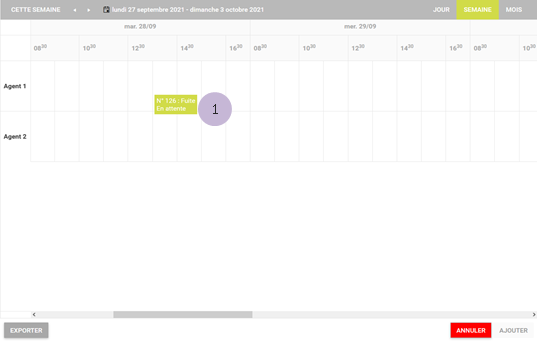
Déplacement sur le planning puis clic dans la case correspond à l’utilisateur (agent de terrain) concerné et au créneau horaire attendu. Ouverture de la fenêtre de planification. |
|


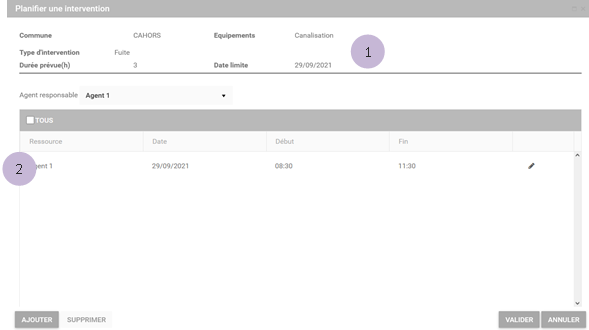
|
|
Informations concernant l’intervention : ► Commune, ► Équipement, ► Type d’intervention, ► Durée prévue, ► Date limite. |
||
|
|
Liste des évènements associés à l’intervention. Un évènement comporte les informations suivantes : ► Agent associé, ► Date d’intervention, ► Date de début, ► Date de fin. |
||
|
L’utilisateur : |
|||
|
Action |
Résultat |
|
|
|
Clique sur le bouton |
Ouvre la fenêtre
d’informations d’un évènement pour modification. |
|
|
|
Clique sur le bouton |
Ajoute un évènement à la planification de l’intervention. |
|
|
|
Clique sur le bouton |
Supprime des évènements sélectionnés. |
|
|
|
Clique sur le bouton |
Valide la planification de l’intervention. |
|
|
|
Clique sur le bouton |
Annule la planification de l’intervention. |
|
|


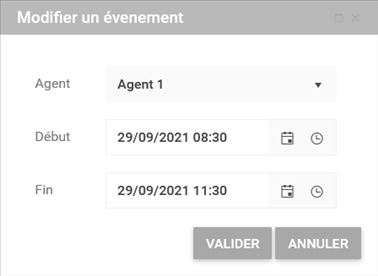
L’utilisateur :
|
Action |
Résultat |
|
Clique la liste |
Choisit l’agent associé à l’évènement. |
|
Clique sur le bouton |
Saisit la date de début et de fin de l’évènement. |
|
Clique sur le bouton |
Saisit l’heure de début et de fin de l’évènement. |
|
Clique sur le bouton |
Valide les modifications apportées à l’évènement. |
|
Clique sur le bouton |
Annule les modifications. |



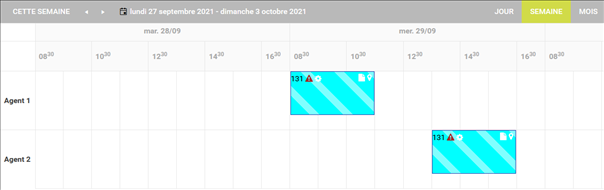
Il est possible d’ajouter plusieurs évènements à une intervention.
Ces évènements peuvent concerner des agents différents à la même date ou bien à des dates différentes.

Au préalable, il est nécessaire de sélectionner un ou plusieurs évènements puis de cliquer sur le bouton « SUPPRIMER ».
L’utilisateur :
|
Action |
Résultat |
|
Clique sur un évènement. |
Sélectionne l’évènement. |
|
Touche Ctrl + clic sur un évènement. |
Ajoute un évènement à la sélection. |
|
Touche Ctrl + clic sur un évènement sélectionné. |
Supprime l’évènement de la sélection. |
|
Coche la case |
Sélectionne tous les évènements. |


Certaines interventions ne nécessitent pas de
planification. De ce fait, le passage de l’état « En attente » à
« En cours » n’est pas déclenché par la planification mais en
cliquant sur l’icône « Préparer sans planification ».

|
|
Intervention à l’état « En cours ». |
|
|
L’utilisateur : |
||
|
Action |
Résultat |
|
|
Clique sur le bouton |
Replanifie l’intervention. Passage de l’intervention à l’état
« En attente de planification ». |
|
|
Clique sur le bouton |
Renseigne le rapport de l’intervention. Passage de l’intervention à l’état « Clôturée ». |
|
|
Clique sur le bouton |
Localise le ou les équipements associés à l’intervention. |
|


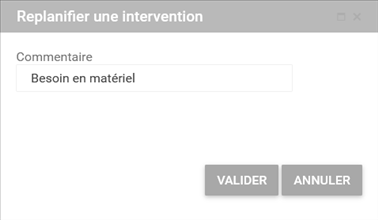
La demande de replanification s’accompagne de la saisie d’un commentaire.
L’utilisateur :
|
Action |
Résultat |
|
Clique sur le bouton |
Valide la demande de replanification. |
|
Clique sur le bouton |
Annule la demande de replanification. |

|
|
Intervention à l’état « Suite à donner ». |

L’utilisateur :
|
Action |
Résultat |
|
Clique sur le bouton |
Clôture l’intervention. Crée une nouvelle intervention liée à l’intervention source. |
|
Clique sur le bouton |
Localise le ou les équipements associés à l’intervention. |

L’intervention issue de la suite à donner est liée à l’intervention source. Il est possible à partir de la fiche d’informations de chacune de consulter la fiche d’informations de l’autre.
A partir de la fiche d’informations d’une intervention.
L’utilisateur :
|
Action |
Résultat |
|
Clique sur le bouton |
Consulte la fiche d’informations de l’intervention source. |
|
Clique sur le bouton |
Consulte la fiche d’informations de l’intervention résultant de la
suite à donner. |



|
|
Intervention à l’état « Réalisée ». |

L’utilisateur :
|
Action |
Résultat |
|
Clique sur le bouton |
Passe de l’état « En cours » à l’état
« Clôturée ». |
|
Clique sur le bouton |
Localise le ou les équipements associés à l’intervention. |


|
|
Intervention à l’état « Clôturée ». |

Si l’utilisateur dispose d’un droit
« Administrateur », une icône rouge apparait lui donnant ainsi le droit de rouvrir et de modifier une
intervention clôturée (uniquement dans la résolution de l’intervention) :
apparait lui donnant ainsi le droit de rouvrir et de modifier une
intervention clôturée (uniquement dans la résolution de l’intervention) :

L’utilisateur :
|
Action |
Résultat |
|
Clique sur le bouton |
Localise le ou les équipements associés à l’intervention. |
|
Clique sur le bouton |
Résout l’intervention. |